Domain wzzr.de kaufen?
Wir ziehen mit dem Projekt
wzzr.de um.
Sind Sie am Kauf der Domain
wzzr.de interessiert?
domain@kv-gmbh.de · 0541-91531010
Domain wzzr.de kaufen?
Bei wie vielen Meldungen wird ein Video auf YouTube gesperrt?
Es gibt keine genaue Zahl, bei der ein Video automatisch gesperrt wird. YouTube hat Richtlinien und Community-Richtlinien, die festlegen, welche Inhalte erlaubt sind und welche nicht. Wenn ein Video gegen diese Richtlinien verstößt und von anderen Nutzern gemeldet wird, überprüft YouTube den Inhalt und entscheidet dann, ob das Video gesperrt werden soll oder nicht. **
Wie mache ich ein Video als Hintergrund?
Um ein Video als Hintergrund einzurichten, musst du zuerst das Video auswählen, das du verwenden möchtest. Stelle sicher, dass das Video die richtige Auflösung und Länge hat, um als Hintergrund geeignet zu sein. Anschließend musst du das Video in das gewünschte Format konvertieren, z.B. MP4. Danach kannst du das Video als Hintergrund in deinen Einstellungen oder über eine spezielle Software auf deinem Computer oder Smartphone festlegen. Stelle sicher, dass das Video nicht zu ablenkend ist und gut mit dem Rest deines Designs oder Layouts harmoniert. **

Ähnliche Suchbegriffe für Video-Wandpaper
Top-Angebote
Produkte zum Begriff Video-Wandpaper:
-
Wie viele Meldungen benötigt ein YouTube-Video, um gelöscht zu werden?
Es gibt keine feste Anzahl von Meldungen, die ein YouTube-Video benötigt, um gelöscht zu werden. YouTube überprüft jede Meldung individuell und entscheidet basierend auf ihren Community-Richtlinien, ob das Video gegen ihre Regeln verstößt. Die Anzahl der Meldungen kann jedoch dazu beitragen, dass das Video schneller überprüft wird. **
-
Wie kann man ein Video als Hintergrund machen?
Um ein Video als Hintergrund zu verwenden, musst du zunächst sicherstellen, dass das Video die richtige Größe und Auflösung hat, um als Hintergrundbild zu dienen. Dann musst du das Video in das gewünschte Format konvertieren, das von deiner Website oder Anwendung unterstützt wird. Anschließend kannst du das Video als Hintergrund einfügen, indem du den entsprechenden HTML- oder CSS-Code verwendest. Stelle sicher, dass das Video nicht zu groß ist, um die Ladezeit deiner Website nicht zu beeinträchtigen. **
-
Wie kann ich ein Video als Hintergrund machen?
Um ein Video als Hintergrund zu erstellen, musst du zuerst sicherstellen, dass das Video die richtige Größe und Auflösung hat, um als Hintergrundbild zu dienen. Dann musst du das Video in ein geeignetes Format konvertieren, das von deiner Webseite oder deinem Design-Tool unterstützt wird. Anschließend kannst du das Video als Hintergrund in deine Webseite oder dein Design-Tool einbinden, indem du den entsprechenden Code oder die entsprechenden Einstellungen verwendest. Vergiss nicht, die Lautstärke und die Wiederholungseinstellungen des Videos anzupassen, damit es optimal als Hintergrund fungiert. **
-
Wie macht man ein Live Video als Hintergrund?
Um ein Live-Video als Hintergrund zu erstellen, benötigst du zunächst eine Kamera oder ein Gerät, das ein Live-Video aufnehmen kann. Verbinde die Kamera mit deinem Computer oder Smartphone, um das Live-Video zu übertragen. Anschließend kannst du eine Software oder App verwenden, die es dir ermöglicht, das Live-Video als Hintergrundbild einzustellen. Stelle sicher, dass die Internetverbindung stabil ist, um eine reibungslose Übertragung zu gewährleisten. Teste das Live-Video als Hintergrund, um sicherzustellen, dass alles wie gewünscht funktioniert. **

Wie kann man ein Video als Hintergrund nehmen?
Um ein Video als Hintergrund zu verwenden, benötigen Sie eine Software oder eine Website, die diese Funktion unterstützt. Sie können ein Video als Hintergrund in Video-Editing-Programmen wie Adobe Premiere Pro oder Final Cut Pro einfügen. Alternativ können Sie auch Websites wie Canva oder Kapwing nutzen, um ein Video als Hintergrund für Ihre Projekte zu verwenden. Stellen Sie sicher, dass das Video die richtige Auflösung und Länge hat, um als Hintergrund verwendet zu werden, und passen Sie gegebenenfalls die Einstellungen an, um das gewünschte Ergebnis zu erzielen. **
Wie entferne ich den Hintergrund in einem Video?
Um den Hintergrund in einem Video zu entfernen, gibt es verschiedene Möglichkeiten. Eine Option ist die Verwendung einer Videobearbeitungssoftware wie Adobe Premiere Pro oder Final Cut Pro, die Funktionen zum Freistellen von Objekten oder zum Ersetzen des Hintergrunds bietet. Eine andere Möglichkeit ist die Verwendung von Online-Tools wie Remove.bg oder Unscreen, die automatisch den Hintergrund aus einem Video entfernen können. Es ist wichtig zu beachten, dass die Qualität des Ergebnisses von der Komplexität des Hintergrunds und der Genauigkeit der Freistellung abhängt. **
Top-Angebote
Produkte zum Begriff Video-Wandpaper:
-
Nedis video / audio adaptor - S-Video / composite video / audioVideo-/Audio-Adapter wandelt S-Video, Composite-Video und Audio von RCA-Ausgängen über einen schaltbaren 21-poligen SCART-Stecker (männlich) in einen TV-SCART-Eingang um. Nedis Video-/Audio-Adapter - S-Video / Composite-Video / Audio ist zum Anschluss von Geräten mit 3x RCA- oder S-Video-Ausgang an den SCART-Eingang Ihres TVs konzipiert und bietet eine praktische Möglichkeit, ältere Videoquellen mit kompatiblen Displays zu verbinden. Unterstützte Schnittstelle: S-Video / Composite-Video / Audio Stecker: 21-poliger SCART-Stecker (männlich) Andere Seite: 3x RCA-Buchse (weiblich) + 4-polige Mini-DIN-Buchse (weiblich) Vernickelter Stecker Farbe: schwarz Ideal für eine unkomplizierte TV-Anbindung, wenn Ihr Quellgerät RCA- oder S-Video-Ausgänge nutzt.4,99 €*Versand: 5,99 €Sichere Weiterleitung zum Anbieter
-
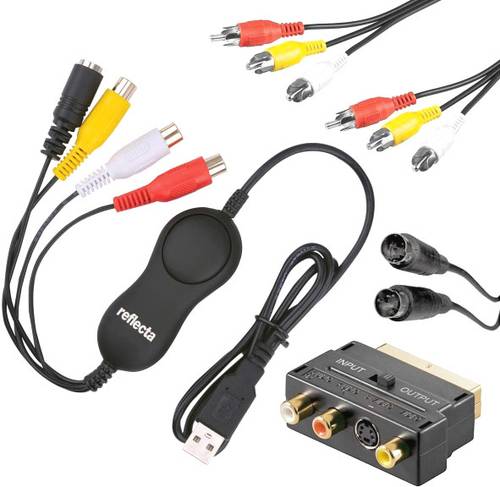
Reflecta Video Capture Set USB Video Grabber inkl. Video-BearbeitungssoftwareMit dem neuen reflecta VideoCapture Set USB lassen sich Ihre analogen Videoschätze im Handumdrehen digitalisieren. Das umfangreiche Set ermöglicht den problemlosen Anschluss alter Videorecorder und Camcorder. Zur Installation des Video-Grabbers müssen keine Treiber installiert werden. Einfach in einen USB-Port Ihres PCs einstecken und das Gerät wird automatisch wie eine USB-Kamera erkannt. Das ankommende Video- und Audiosignal kann nun mit Standard-Software wie Windows-Kamera oder QuickTime am Mac erfolgen. Speziell zum Editieren und Brennen von DVD eignet sich das beiliegende Videoschnittprogramm honestech VHS to DVD.35,30 €*Versand: 5,95 €Sichere Weiterleitung zum Anbieter
-
Bei wie vielen Meldungen wird ein Video auf YouTube gesperrt?
Es gibt keine genaue Zahl, bei der ein Video automatisch gesperrt wird. YouTube hat Richtlinien und Community-Richtlinien, die festlegen, welche Inhalte erlaubt sind und welche nicht. Wenn ein Video gegen diese Richtlinien verstößt und von anderen Nutzern gemeldet wird, überprüft YouTube den Inhalt und entscheidet dann, ob das Video gesperrt werden soll oder nicht. **
-
Wie mache ich ein Video als Hintergrund?
Um ein Video als Hintergrund einzurichten, musst du zuerst das Video auswählen, das du verwenden möchtest. Stelle sicher, dass das Video die richtige Auflösung und Länge hat, um als Hintergrund geeignet zu sein. Anschließend musst du das Video in das gewünschte Format konvertieren, z.B. MP4. Danach kannst du das Video als Hintergrund in deinen Einstellungen oder über eine spezielle Software auf deinem Computer oder Smartphone festlegen. Stelle sicher, dass das Video nicht zu ablenkend ist und gut mit dem Rest deines Designs oder Layouts harmoniert. **
-
Wie viele Meldungen benötigt ein YouTube-Video, um gelöscht zu werden?
Es gibt keine feste Anzahl von Meldungen, die ein YouTube-Video benötigt, um gelöscht zu werden. YouTube überprüft jede Meldung individuell und entscheidet basierend auf ihren Community-Richtlinien, ob das Video gegen ihre Regeln verstößt. Die Anzahl der Meldungen kann jedoch dazu beitragen, dass das Video schneller überprüft wird. **
-
Wie kann man ein Video als Hintergrund machen?
Um ein Video als Hintergrund zu verwenden, musst du zunächst sicherstellen, dass das Video die richtige Größe und Auflösung hat, um als Hintergrundbild zu dienen. Dann musst du das Video in das gewünschte Format konvertieren, das von deiner Website oder Anwendung unterstützt wird. Anschließend kannst du das Video als Hintergrund einfügen, indem du den entsprechenden HTML- oder CSS-Code verwendest. Stelle sicher, dass das Video nicht zu groß ist, um die Ladezeit deiner Website nicht zu beeinträchtigen. **
Ähnliche Suchbegriffe für Video-Wandpaper
-
Igort: Berichte aus JapanBerichte aus Japan , Eine Reise ins Reich der Zeichen , Differentiallager > Differentiale & Teile , Erscheinungsjahr: 201611, Produktform: Kartoniert, Autoren: Igort, Übersetzung: Alfano, Myriam, Seitenzahl/Blattzahl: 184, Keyword: Erfahrungsbericht; Japan; Zeichen, Fachschema: Comic / Graphic Novel~Graphic Novel~Comic~Japan / Reiseführer, Reisebeschreibung, Fachkategorie: Graphic Novel / Comic: Memoiren, Tatsachenberichte, Sachliteratur~Comics im europäischen Stil / Tradition, Region: Japan, Warengruppe: HC/Belletristik/Humor/Cartoons/Comics, Fachkategorie: Europäische Graphic Novels, UNSPSC: 49019900, Warenverzeichnis für die Außenhandelsstatistik: 49019900, Verlag: Reprodukt, Verlag: Reprodukt, Verlag: Rehm, Dirk, Länge: 238, Breite: 172, Höhe: 20, Gewicht: 569, Produktform: Kartoniert, Genre: Belletristik, Genre: Belletristik, Herkunftsland: LITAUEN (LT), Katalog: deutschsprachige Titel, Katalog: Gesamtkatalog, Katalog: Lagerartikel, Book on Demand, ausgew. Medienartikel, Unterkatalog: AK, Unterkatalog: Bücher, Unterkatalog: Hardcover, Unterkatalog: Lagerartikel,24,00 €*Versand: 0,00 €Sichere Weiterleitung zum Anbieter
-
Wie kann ich ein Video als Hintergrund machen?
Um ein Video als Hintergrund zu erstellen, musst du zuerst sicherstellen, dass das Video die richtige Größe und Auflösung hat, um als Hintergrundbild zu dienen. Dann musst du das Video in ein geeignetes Format konvertieren, das von deiner Webseite oder deinem Design-Tool unterstützt wird. Anschließend kannst du das Video als Hintergrund in deine Webseite oder dein Design-Tool einbinden, indem du den entsprechenden Code oder die entsprechenden Einstellungen verwendest. Vergiss nicht, die Lautstärke und die Wiederholungseinstellungen des Videos anzupassen, damit es optimal als Hintergrund fungiert. **
-
Wie macht man ein Live Video als Hintergrund?
Um ein Live-Video als Hintergrund zu erstellen, benötigst du zunächst eine Kamera oder ein Gerät, das ein Live-Video aufnehmen kann. Verbinde die Kamera mit deinem Computer oder Smartphone, um das Live-Video zu übertragen. Anschließend kannst du eine Software oder App verwenden, die es dir ermöglicht, das Live-Video als Hintergrundbild einzustellen. Stelle sicher, dass die Internetverbindung stabil ist, um eine reibungslose Übertragung zu gewährleisten. Teste das Live-Video als Hintergrund, um sicherzustellen, dass alles wie gewünscht funktioniert. **
-
Wie kann man ein Video als Hintergrund nehmen?
Um ein Video als Hintergrund zu verwenden, benötigen Sie eine Software oder eine Website, die diese Funktion unterstützt. Sie können ein Video als Hintergrund in Video-Editing-Programmen wie Adobe Premiere Pro oder Final Cut Pro einfügen. Alternativ können Sie auch Websites wie Canva oder Kapwing nutzen, um ein Video als Hintergrund für Ihre Projekte zu verwenden. Stellen Sie sicher, dass das Video die richtige Auflösung und Länge hat, um als Hintergrund verwendet zu werden, und passen Sie gegebenenfalls die Einstellungen an, um das gewünschte Ergebnis zu erzielen. **
-
Wie entferne ich den Hintergrund in einem Video?
Um den Hintergrund in einem Video zu entfernen, gibt es verschiedene Möglichkeiten. Eine Option ist die Verwendung einer Videobearbeitungssoftware wie Adobe Premiere Pro oder Final Cut Pro, die Funktionen zum Freistellen von Objekten oder zum Ersetzen des Hintergrunds bietet. Eine andere Möglichkeit ist die Verwendung von Online-Tools wie Remove.bg oder Unscreen, die automatisch den Hintergrund aus einem Video entfernen können. Es ist wichtig zu beachten, dass die Qualität des Ergebnisses von der Komplexität des Hintergrunds und der Genauigkeit der Freistellung abhängt. **
* Alle Preise verstehen sich inklusive der gesetzlichen Mehrwertsteuer und ggf. zuzüglich Versandkosten. Die Angebotsinformationen basieren auf den Angaben des jeweiligen Shops und werden über automatisierte Prozesse aktualisiert. Eine Aktualisierung in Echtzeit findet nicht statt, so dass es im Einzelfall zu Abweichungen kommen kann. ** Hinweis: Teile dieses Inhalts wurden von KI erstellt.